갤럭시 S25를 사용하다 갑자기 화면이 멈추고 터치가 안 되는 프리징 현상 당황스럽습니다. 하지만 당황하지 마세요. 간단한 버튼 조합만으로 3초면 강제 종료할 수 있습니다. 이 글에서 갤럭시 S25 강제로 끄는법을 완벽하게 정리했습니다.
갤럭시 S25 강제 종료 방법
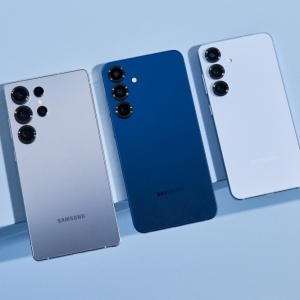
출처: 온라인 뉴스
화면이 완전히 멈췄을 때는 측면 버튼과 음량 낮추기 버튼을 동시에 7초 이상 길게 누르면 됩니다. 삼성 로고가 화면에 나타나면 버튼에서 손을 떼면 됩니다. 이 방법은 소프트웨어 오류로 인한 프리징 현상에 가장 효과적입니다.
만약 화면이 일부 작동한다면 측면 버튼 + 음량 낮추기 버튼을 3초간 누르면 전원 끄기 메뉴가 나타납니다. 여기서 전원 끄기를 선택하면 정상적으로 종료할 수 있습니다. 다시 켤 때는 측면 버튼을 3초간 누르면 됩니다.
강제 종료 방법 요약
| 상황 | 방법 |
|---|---|
| 화면 완전 멈춤 | 측면+음량↓ 7초 이상 → 강제 재부팅 |
| 화면 일부 작동 | 측면+음량↓ 3초 → 전원 끄기 선택 |
| 다시 켜기 | 측면 버튼 3초 |
아래 링크에서 갤럭시 S25 공식 지원을 확인해보세요.
프리징 현상 원인과 예방법

출처: 온라인 뉴스
갤럭시 S25의 화면 멈춤은 과도한 백그라운드 앱 실행이나 발열이 주요 원인입니다. 사용하지 않는 앱은 주기적으로 종료하고 한 달에 한 번 정도는 전원을 껐다 켜서 메모리를 정리해주는 것이 좋습니다.
또 시스템 업데이트를 최신 상태로 유지하는 것도 중요합니다. 제조사가 배포하는 업데이트에는 프리징 현상을 개선하는 패치가 포함되어 있습니다. 설정 → 소프트웨어 업데이트에서 정기적으로 확인하세요.
- – 사용하지 않는 백그라운드 앱 정리
- – 한 달에 한 번 전원 재부팅
- – 최신 소프트웨어 업데이트 유지
- – 발열 시 잠시 사용 중단 후 재시작
강제 종료 후에도 문제가 지속될 때
강제 종료를 해도 동일한 프리징이 반복된다면 문제가 있는 앱을 찾아 삭제해야 합니다. 최근에 설치한 앱을 하나씩 제거하며 원인을 파악하세요. 안전 모드로 부팅하면 기본 앱만 실행되므로 문제 해결에 도움이 됩니다.
문제 해결 단계별 접근
| 단계 | 조치 |
|---|---|
| 1 | 강제 재부팅 |
| 2 | 의심 앱 삭제 |
| 3 | 안전 모드 부팅 |
아래 링크에서 갤럭시 오류 해결 방법을 확인해보세요.
갤럭시 스마트폰 관리 체크리스트

출처: 온라인 커뮤니티
갤럭시 S25를 오래 사용하려면 정기적인 관리 습관이 중요합니다. 일주일에 한 번은 디바이스 케어 기능으로 저장 공간과 메모리를 최적화하고 앱 권한도 주기적으로 점검하세요. 배터리도 20% 이하로 떨어지기 전에 충전하는 것이 수명에 좋습니다.
- – 주 1회 디바이스 케어 최적화
- – 앱 권한과 저장 공간 점검
- – 배터리 20~80% 유지
- – 정기적 소프트웨어 업데이트 확인
아래 영상에서 갤럭시 강제 종료 방법을 확인해보세요.
지금까지 갤럭시 S25 강제 종료 방법과 화면 멈춤 프리징 해결법을 정리했습니다. 당황하지 마시고 버튼 두 개만 7초 누르면 해결되니 꼭 기억해두시길 바랍니다.