삼성페이 지문인식이 갑자기 안 되면 결제가 막혀 난감합니다 특히 계산대 앞에서 지문이 인식되지 않으면 당황스럽기 마련입니다 하지만 대부분의 경우 간단한 설정 변경으로 해결할 수 있습니다
이 글에서는 삼성페이 지문 변경 방법과 인식 오류 해결법을 단계별로 정리했습니다 2026년 최신 갤럭시 기준입니다
삼성페이 지문변경 방법 3가지

출처: 온라인 커뮤니티
삼성페이 지문을 변경하는 가장 기본적인 방법은 휴대폰 설정에서 지문을 재등록하는 것입니다 설정 → 생체 인식 및 보안 → 지문 메뉴로 들어가 기존 지문을 삭제한 후 새로 등록하면 됩니다 지문을 등록할 때는 손가락을 여러 각도로 골고루 인식시키는 것이 정확도를 높이는 핵심입니다
삼성페이 앱 내에서도 인증 수단 변경이 가능합니다 삼성 월렛 실행 후 전체 또는 메뉴 → 더보기 → 설정 → 인증수단에서 지문 사용을 OFF 했다가 다시 ON으로 변경하면 앱과 지문 센서 간 연결이 새로고침되어 오류가 해결되는 경우가 많습니다
지문 재등록 시 높은 정확도 팁
인식률을 높이기 위한 등록 요령입니다
| 팁 | 방법 |
|---|---|
| 여러 각도 등록 | 정면·측면·비스듬히 |
| 손가락 청결 | 물기·이물질 제거 |
| 보호 필름 확인 | 두꺼운 필름 제거 |
아래 링크에서 삼성페이 공식 지원 페이지를 확인해보세요
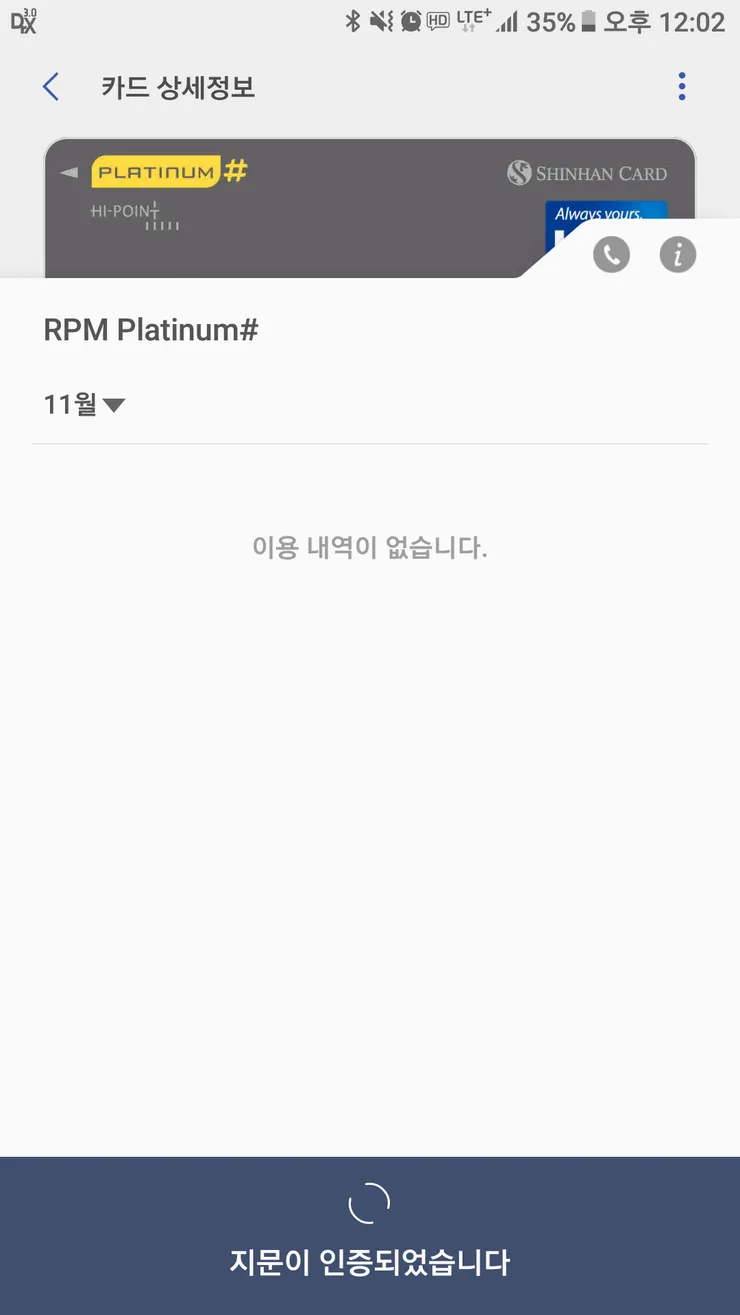
삼성페이 지문 인식 오류 해결 방법
출처: 온라인 커뮤니티
지문 인식이 안 될 때 가장 효과적인 방법은 삼성페이 앱 데이터를 삭제하는 것입니다 설정 → 애플리케이션 → 삼성 월렛 → 저장공간 → 데이터 삭제를 실행한 후 앱을 다시 실행하면 초기화됩니다 이때 카드 정보는 삼성 계정에 저장되어 있어 삭제되지 않으니 안심하세요
또 다른 해결책으로 NFC 및 MST 기능을 재설정하는 방법이 있습니다 빠른 설정 창에서 NFC를 껐다 켜거나 설정 → 연결 → NFC 및 비접촉 결제에서 삼성페이를 기본 결제 앱으로 재설정하면 결제 모듈이 초기화되어 오류가 해결될 수 있습니다
- – 앱 인증수단 지문 OFF→ON
- – 삼성 월렛 데이터 삭제 후 재실행
- – NFC OFF→ON·기본 결제 앱 재설정
- – 지문 재등록 후 테스트
그래도 안 될 때 최종 해결 방법
위 방법을 모두 시도했는데도 지문 인식이 안 된다면 소프트웨어 업데이트를 확인해보세요 설정 → 소프트웨어 업데이트 → 다운로드 및 설치에서 최신 버전이 있는지 확인합니다 간혹 삼성페이 관련 버그가 보안 업데이트로 해결되는 경우가 있습니다
마지막으로 안전 모드에서 테스트해보는 것도 좋은 방법입니다 전원 버튼을 길게 눌러 안전 모드로 부팅한 후 삼성페이를 실행하면 타사 앱 충돌 여부를 확인할 수 있습니다 안전 모드에서 정상 작동한다면 최근 설치한 앱 중 문제를 일으키는 앱이 있는 것이므로 하나씩 삭제하며 원인을 찾아야 합니다
단계별 문제 해결 요약
간단한 조치부터 순서대로 시도해보세요
| 단계 | 조치 | 난이도 |
|---|---|---|
| 1단계 | 지문 OFF→ON | 쉬움 |
| 2단계 | 앱 데이터 삭제 | 보통 |
| 3단계 | 지문 재등록 | 보통 |
| 4단계 | 안전 모드 테스트 | 어려움 |
아래 링크에서 삼성 멤버스 커뮤니티를 확인해보세요
지문 인식 문제 예방 체크리스트
평소에 아래 사항들을 체크해두면 지문 인식 오류를 예방할 수 있습니다 작은 습관이 결제 스트레스를 줄여줍니다

출처: 온라인 커뮤니티
- – 지문 2개 이상 등록 (여유분)
- – 주기적 소프트웨어 업데이트
- – 보호 필름·케이스 간섭 확인
- – 삼성 계정 동기화 상태 확인
아래 영상에서 삼성페이 지문 오류 해결 과정을 확인해보세요
지금까지 삼성페이 지문변경 방법과 인식 오류 해결법을 정리했습니다 대부분의 오류는 앱 데이터 삭제와 지문 재등록만으로 해결됩니다 당황하지 말고 단계별로 시도해보세요