스마트폰을 바꾸거나 새 기기를 샀을 때 가장 먼저 설치하는 앱이 바로 유튜브입니다 하지만 구글 플레이와 앱스토어 그리고 PC까지 기기별로 설치 방법이 조금씩 달라 처음에는 헷갈릴 수 있습니다 한 번에 끝내는 설치 가이드를 정리했습니다
안드로이드 구글 플레이에서 유튜브 앱 설치
출처: 온라인 커뮤니티
안드로이드 스마트폰은 구글 플레이 스토어에서 유튜브를 무료로 설치할 수 있습니다 플레이 스토어 앱을 열고 검색창에 유튜브를 입력한 다음 설치 버튼만 누르면 끝입니다 대부분의 안드로이드 폰에는 기본 탑재되어 있으니 앱 서랍을 먼저 확인하세요
설치가 안 되는 경우 저장 공간이 부족하거나 구글 계정 로그인이 안 되어 있을 가능성이 높습니다 설정에서 저장 공간을 확인하고 구글 계정에 먼저 로그인한 후 다시 시도하면 대부분 해결됩니다
안드로이드 설치 오류 해결 방법
주요 오류별 대처법을 확인하세요
| 오류 | 원인 | 해결 방법 |
|---|---|---|
| 설치 안 됨 | 저장 공간 부족 | 캐시 삭제 후 재시도 |
| 호환 불가 | OS 버전 낮음 | 안드로이드 5.0 이상 확인 |
| 다운로드 대기 | 네트워크 불안정 | WiFi 연결 후 재시도 |
아래 링크에서 유튜브 앱 설치를 확인해보세요
아이폰 앱스토어에서 유튜브 앱 설치
출처: 온라인 커뮤니티
아이폰은 앱스토어에서 유튜브를 무료로 다운로드할 수 있습니다 앱스토어를 열고 검색 탭에서 유튜브를 찾은 다음 받기 버튼을 누르면 Face ID 또는 Apple ID 비밀번호 확인 후 설치가 시작됩니다
설치 후에는 구글 계정으로 로그인하면 구독 채널과 시청 기록이 자동으로 동기화됩니다 아이폰은 백그라운드 재생이 기본 제한되니 설정에서 백그라운드 앱 새로 고침을 켜두면 편리하게 사용할 수 있습니다
- – 앱스토어 검색 후 받기 버튼 클릭
- – Face ID 또는 비밀번호로 인증
- – 구글 계정 로그인으로 데이터 동기화
- – 백그라운드 새로 고침 설정 확인
- – iOS 13 이상에서 정상 작동
PC에서 유튜브 앱 설치와 웹 브라우저 이용
PC에서는 별도 앱 설치 없이 웹 브라우저로 youtube.com에 접속하면 바로 이용할 수 있습니다 하지만 오프라인 저장이나 알림 기능을 원한다면 Microsoft Store에서 유튜브 공식 앱을 설치하는 것도 방법입니다
크롬 브라우저를 사용한다면 바로가기 만들기 기능으로 유튜브를 앱처럼 실행할 수 있습니다 유튜브 홈페이지에서 더보기 메뉴를 열고 바탕화면에 추가를 선택하면 독립된 창으로 유튜브를 실행할 수 있어 더 편리합니다
기기별 유튜브 이용 방법 비교
각 기기에 최적화된 방법을 선택하세요
| 기기 | 설치 방법 | 팁 |
|---|---|---|
| 안드로이드 | 구글 플레이 앱 설치 | 기본 탑재 확인 먼저 |
| 아이폰 | 앱스토어 다운로드 | 구글 계정 로그인 필수 |
| PC | 웹 브라우저 바로 접속 | 바로가기 추가로 앱처럼 |
아래 링크에서 유튜브 PC 버전을 확인해보세요
유튜브 앱 설치 체크리스트와 오류 대처법
출처: 온라인 커뮤니티
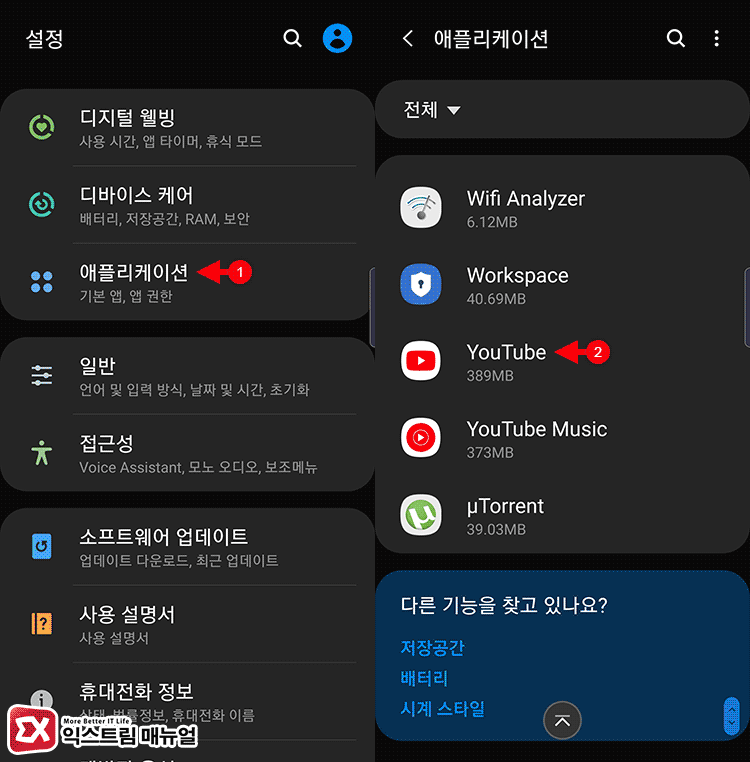
유튜브 앱 설치가 안 될 때 가장 흔한 원인은 저장 공간 부족입니다 불필요한 앱과 사진을 정리하고 최소 500MB 이상의 여유 공간을 확보하세요 또한 OS 버전이 너무 낮으면 호환되지 않으니 업데이트도 확인해야 합니다
또 다른 방법으로 유튜브 Go 앱을 설치하면 저사양 기기에서도 가볍게 실행할 수 있고 데이터 사용량도 절약됩니다 저장 공간이 부족한 구형 스마트폰 사용자에게 특히 추천하는 가벼운 대안입니다
- – 저장 공간 500MB 이상 확보
- – OS 최신 버전으로 업데이트
- – 구글 또는 Apple 계정 로그인 확인
- – 구형 기기는 유튜브 Go 앱 대안
아래 영상에서 유튜브 앱 설치 방법을 확인해보세요
유튜브 앱 설치는 구글 플레이와 앱스토어에서 버튼 한 번이면 끝나는 간단한 작업입니다 저장 공간과 OS 버전만 확인하면 누구나 1분 안에 완료할 수 있습니다