맥북 한글 뷰어 무료 다운로드 방법을 찾는 분들은 대부분 hwp 또는 hwpx 파일을 맥에서 바로 열고 싶어서 검색합니다. 한컴오피스 뷰어도 무료로 쓸 수 있지만 맥 환경에서 불편하게 느끼는 경우가 있어, 오픈소스 앱인 HOP를 대안으로 찾는 분들이 늘고 있습니다. HOP는 HWP HWPX 문서를 보고 편집할 수 있는 무료 오픈소스 프로그램이며, 아래에서 맥북 설치와 사용 방법을 순서대로 알아보겠습니다.
맥북 한글 뷰어 HOP 먼저 확인할 내용
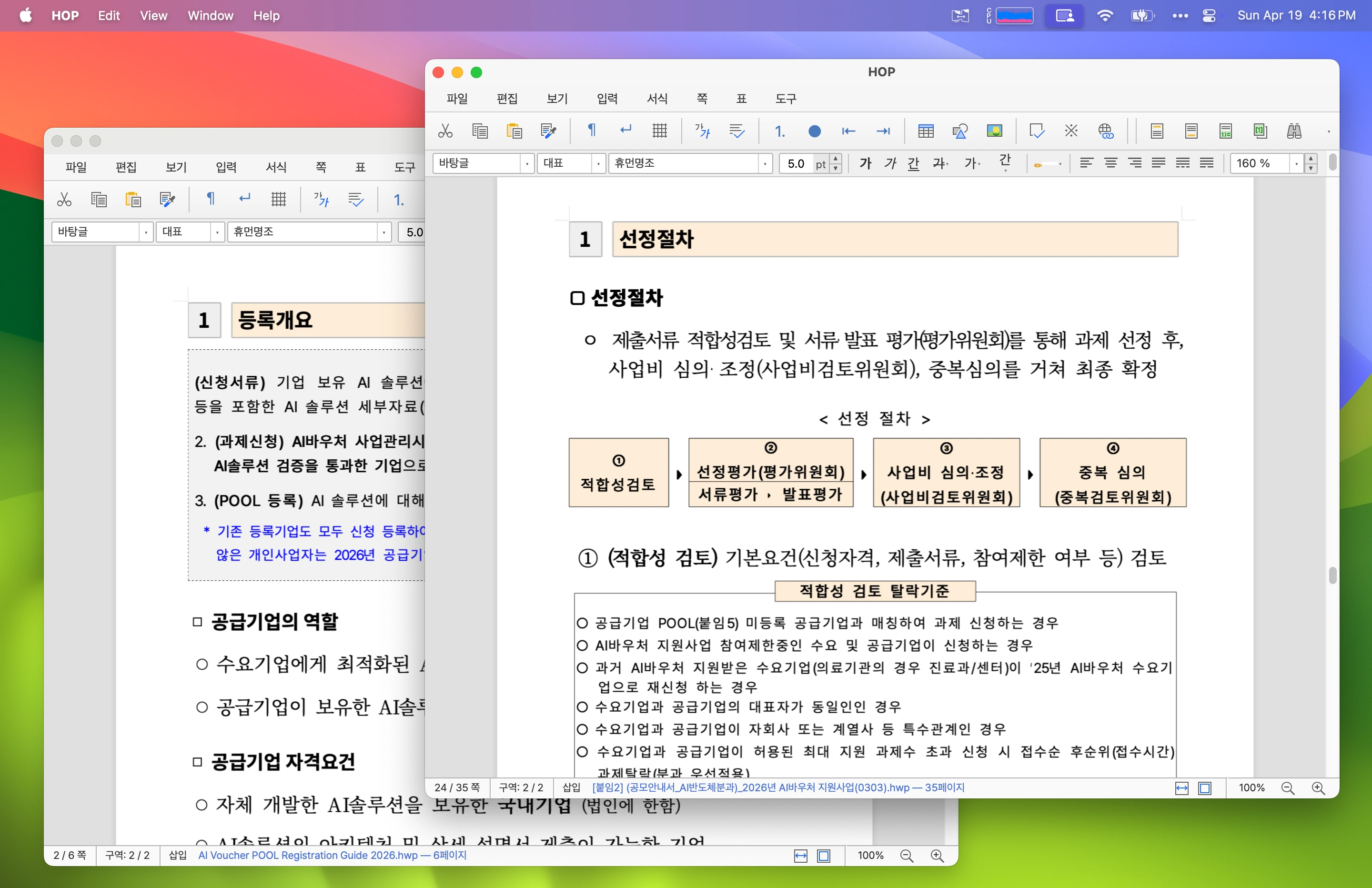
이미지 출처: HOP 공식 사이트
HOP는 HWP와 HWPX 파일을 열 수 있는 오픈소스 데스크톱 앱입니다. 공식 사이트에서는 macOS Windows Linux를 지원한다고 안내하고, GitHub 저장소에서는 MIT 라이선스 기반의 무료 프로젝트로 공개하고 있습니다.
이 앱의 장점은 단순 뷰어에 그치지 않고 문서 보기, 편집, 인쇄, PDF 내보내기, 드래그 앤 드롭 열기, 파일 연결 같은 기능을 제공한다는 점입니다. 그래서 맥북에서 한글 파일을 가끔 열어보는 사람뿐 아니라 간단한 수정까지 필요한 사람에게도 실용적입니다.
| 구분 | 내용 |
|---|---|
| 프로그램 이름 | HOP |
| 지원 파일 | HWP HWPX 문서 |
| 지원 운영체제 | macOS Windows Linux |
| 가격 | 오픈소스 무료 사용 |
맥북 HOP 다운로드 전 칩 종류 확인
맥북에서 HOP를 설치하기 전에는 내 맥이 Apple Silicon인지 Intel인지 먼저 확인해야 합니다. HOP 공식 다운로드에는 macOS용 파일이 arm64와 x64로 나뉘어 있어, 본인 맥북에 맞는 dmg 파일을 받아야 설치가 깔끔하게 진행됩니다.
- 맥 화면 왼쪽 위의 Apple 메뉴를 누릅니다.
- 이 Mac에 관하여를 선택합니다.
- 칩 항목에 M1 M2 M3 M4처럼 표시되면 Apple Silicon입니다.
- 프로세서 항목에 Intel이라고 표시되면 Intel 맥입니다.
- Apple Silicon은 arm64 dmg를 받고 Intel 맥은 x64 dmg를 받습니다.
요즘 판매되는 대부분의 맥북은 Apple Silicon 모델이지만, 예전 맥북프로와 맥북에어는 Intel 모델일 수 있습니다. 다운로드 파일을 잘못 받으면 실행이 되지 않거나 설치 후 오류가 날 수 있으니 이 단계만 먼저 확인하면 됩니다.
맥북 HOP 무료 다운로드 설치 방법

이미지 출처: HOP 공식 사이트
가장 쉬운 방법은 공식 사이트나 GitHub 최신 릴리스에서 dmg 파일을 내려받아 설치하는 방식입니다. 비공식 블로그 첨부 파일보다 공식 사이트의 다운로드 버튼이나 GitHub 릴리스 페이지를 쓰는 것이 안전합니다.
- HOP 공식 사이트에 접속합니다.
- Download for macOS 영역에서 본인 맥에 맞는 dmg 파일을 선택합니다.
- 다운로드한 dmg 파일을 더블클릭합니다.
- 열린 설치 창에서 HOP 앱을 Applications 폴더로 드래그합니다.
- 응용 프로그램 폴더에서 HOP를 실행합니다.
- 처음 실행 시 보안 확인 창이 나오면 시스템 설정에서 열기를 허용합니다.
macOS에서 인터넷으로 받은 앱을 처음 실행할 때 보안 경고가 나올 수 있습니다. 이때 파일 출처가 `golbin.github.io/hop` 또는 `github.com/golbin/hop`인지 확인한 뒤 실행하면 됩니다.
맥북 HOP Homebrew 설치 방법
맥북에서 Homebrew를 이미 사용하고 있다면 터미널 설치가 더 간단할 수 있습니다. HOP 공식 사이트에는 Homebrew 명령어로 `brew install hop`를 안내하고 있습니다.
- 맥북에서 터미널 앱을 실행합니다.
- Homebrew가 설치되어 있는지 `brew –version`으로 확인합니다.
- Homebrew가 없다면 Homebrew 공식 사이트 안내대로 먼저 설치합니다.
- 터미널에 `brew install hop`를 입력합니다.
- 설치가 끝나면 응용 프로그램 또는 Spotlight에서 HOP를 실행합니다.
| 설치 방식 | 추천 상황 |
|---|---|
| dmg 설치 | 터미널을 잘 쓰지 않는 일반 사용자에게 적합합니다 |
| Homebrew 설치 | 맥 개발 환경을 이미 쓰는 사용자에게 편합니다 |
맥북 HOP로 hwp hwpx 파일 여는 방법
설치 후에는 hwp 또는 hwpx 파일을 HOP로 열면 됩니다. HOP는 드래그 앤 드롭과 파일 연결을 지원한다고 안내하므로, 자주 쓰는 사람은 기본 앱으로 연결해두면 더 편합니다.
- HOP 앱을 실행합니다.
- 열고 싶은 hwp 또는 hwpx 파일을 HOP 창으로 드래그합니다.
- 또는 Finder에서 파일을 우클릭하고 다음으로 열기에서 HOP를 선택합니다.
- 문서가 열리면 글자 깨짐이나 표 서식을 먼저 확인합니다.
- 필요한 경우 내용을 간단히 수정합니다.
- 공유나 제출이 필요하면 PDF 내보내기 또는 인쇄 기능을 확인합니다.
공식 소개에는 편집, HWP 저장, PDF 내보내기, 인쇄 기능이 포함되어 있습니다. 다만 복잡한 서식이나 기관 서식은 원본 한글 프로그램과 완전히 똑같이 보이지 않을 수 있으므로 제출 전에는 PDF로 한 번 더 확인하는 것이 좋습니다.
맥북 한글 뷰어 HOP 사용 시 주의사항
HOP는 무료 오픈소스라는 장점이 크지만, 모든 한글 문서를 완벽하게 대체한다고 단정하면 안 됩니다. 특히 관공서 제출용 문서, 표가 많은 문서, 글꼴이 복잡한 문서는 열어본 뒤 서식이 유지되는지 직접 확인해야 합니다.
- 공식 사이트와 GitHub 릴리스에서만 내려받습니다.
- Apple Silicon과 Intel 맥용 파일을 구분해서 설치합니다.
- 중요 문서는 열어본 뒤 PDF로 내보내 서식을 확인합니다.
- 기관 제출용 파일은 원본 작성자에게 PDF도 함께 요청하면 안전합니다.
- 개인정보가 들어간 문서는 비공식 변환 사이트에 올리지 않습니다.
무료 앱을 사용할 때 가장 중요한 것은 출처와 파일 검증입니다. HOP처럼 GitHub에 공개된 프로젝트라도 다운로드는 반드시 공식 릴리스에서 받고, 이상한 압축 파일이나 재배포 파일은 피하는 것이 좋습니다.
맥북 한글 뷰어 HOP 관련 검색 키워드 정리
관련 검색어를 보면 독자는 한컴오피스 뷰어보다 맥에서 더 편한 무료 한글 파일 열기 방법을 찾는 경우가 많습니다. 그래서 HOP는 다운로드와 설치뿐 아니라 파일 열기, PDF 저장, 업데이트 경로까지 함께 확인하는 것이 좋습니다.
| 관련 키워드 | 확인할 내용 |
|---|---|
| 맥북 한글 뷰어 무료 다운로드 | HOP 공식 사이트와 GitHub 릴리스 확인 |
| 맥북 hwp 파일 열기 | HOP 앱 실행 후 드래그 앤 드롭 또는 다음으로 열기 사용 |
| HOP macOS arm64 x64 | Apple Silicon과 Intel 맥 구분 |
| hwp pdf 변환 맥 | HOP PDF 내보내기와 인쇄 미리보기 확인 |
맥북에서 한컴오피스 뷰어가 불편했다면 HOP를 대안으로 써볼 만합니다. 공식 사이트에서 내 맥에 맞는 dmg를 받고, 설치 후 hwp hwpx 파일을 열어 서식과 PDF 출력까지 확인하면 됩니다.